有道翻译的悬浮球功能怎么使用?
发布时间:2026-03-03
打开有道翻译,进入设置把悬浮球功能开启,并同意系统询问的“在其他应用上显示”权限;把小球拖到顺手的位置后,在任何应用里复制或划选文字,轻点小球就能立刻看到翻译卡片,也可长按打开更多工具,日常聊天、看网页、读文档都能随时用。
有道翻译悬浮球开启与基础设置教程
在设置里开启悬浮球
- 入口在设置里开启:先打开有道翻译,进入设置页面,找到悬浮球或类似开关,点一下把它打开;系统如果弹出提示,让应用能在其他应用上显示,就按指引同意,回到有道翻译后会看到屏幕边缘出现小圆点;若没出现,重启一下应用或手机,通常就能正常显示。
- 系统权限要允许:开启悬浮球时,手机会询问是否允许在其他应用上显示,需要把这个权限打开;安卓一般在权限管理里就能看到开关,iPhone通常只在应用内显示或通过复制触发提示;电脑端如果要划词,也要允许屏幕取词相关授权,这些都是为了让小球能稳稳地浮在你正在用的应用上。
调整显示外观与行为
- 把小球拖到顺手的位置:按住小球不放就能拖动,移动到你习惯的边缘位置后松手,它会贴边停靠,不挡住输入框和常用按钮;右手用户放在右侧更顺手,左撇子放在左侧更自然;如果挡住内容,稍微上移或下移一点,让它刚好不影响你看字和点按钮。
- 外观大小透明度可调:在有道翻译的悬浮球设置里可以调大调小,也能调透明度;屏幕内容多时用小一点更清爽,夜里看文档把透明度调高一点更不刺眼;还可以选择是否显示边框或阴影,看自己偏好,目标是看得见又不抢你注意力。
有道翻译悬浮球的拖动、停靠与点击操作
拖动与停靠的手感设置
- 按住拖动贴边停靠:日常用法很简单,按住小球拖到想要的位置,松手后它会自动吸附到屏幕边缘;如果需要跨应用移动也行,按住时稍微往外拖一点再松手,换个应用它还在;不想挡住输入法,就把它放在上方或另一侧,养成固定停靠点的习惯,手会越来越顺。
- 防误触的灵敏度要合适:如果老是不小心点到小球,可以在设置里调灵敏度或开启“长按后可拖动”,这样轻点只会打开卡片,不会乱跑;也能开启轻微震动提示,手感更明确;对于爱刷视频的人,建议把灵敏度调低一些,避免滑动时误触打断观看。
点击、长按与快捷面板
- 轻点呼出翻译卡片:复制或划选文字后,轻点小球就能呼出翻译卡片,看见原文、译文和读音;语言一般会自动识别,也可以手动改;如果翻译的是整段,卡片会把段落排好便于阅读;再点空白处就能收起,整个过程不打断你正在用的应用。
- 长按打开更多工具:长按小球会出现一个小面板,常见的有拍照翻译、截图取词、收藏生词和语音朗读等;看纸质材料时用拍照翻译更快,屏幕内容不方便复制时用截图取词最好;把常用的工具放在靠前位置,日常只需长按一下就能直达。
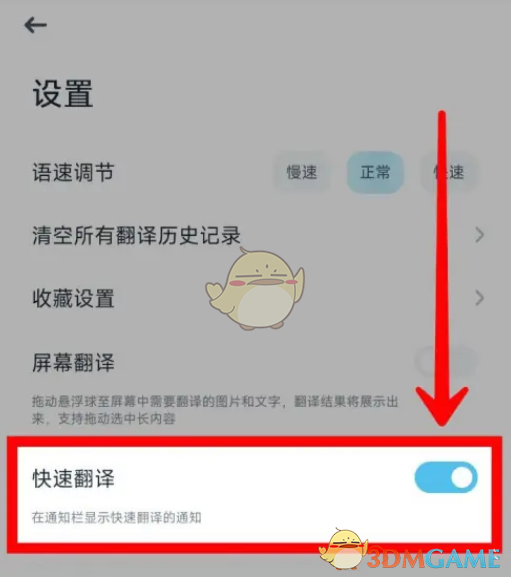
有道翻译悬浮球的文本取词与即译
复制文字自动弹出悬浮球
- 复制后自动贴边提醒:在设置里打开“复制即译”相关选项,平时只要把一段外文复制,小球旁边就会出现轻微提醒,点一下就能看到解释;这个方式在聊天、社交、浏览器里特别省事,不用频繁来回切换应用,复制一句,看一眼译文,思路不断。
- 不开复制也能点球输入:没有可复制的内容也别怕,直接点小球,卡片里有输入框,粘贴、手打或用语音说一句都行;出门在外网慢时,这个入口比切换应用更稳,翻完立即关闭,画面回到原来的位置,继续看内容不走神。
取词划译与原文对照
- 在电脑上划词即译:Windows 或 macOS 装好有道翻译后,打开划词相关开关,平时只要用鼠标选中外文,小球会在旁边出现,点一下就出解释;PDF 或图片文字识别难度高时可以用截图取词;如果弹出太频繁,可把触发延迟调大一点,手感更自然。
- 对照原文更好理解:翻译卡片里能同时看到原文和译文,遇到长句或专业表达,对照着看更不容易误解;看不懂时再点一下展开更多例句或发音,抓住词性和搭配之后,下一次相同句子就能秒懂;需要复习的内容可以标星,过后集中看一遍。
有道翻译悬浮球在手机与电脑上的场景化
在聊天、浏览器与文档里的用法
- 聊天窗口里边看边回:看到外文消息先复制,点小球看意思,再把关键句贴回去;如果你要用中文回复,卡片里把语言调到对应方向,也能直接得到外文回复草稿,稍微润色就能发出;整个过程不离开聊天界面,信息不断档。
- 浏览网页和文档高效扫读:读外文网页时用复制即译或划词即译,关键处点一下就懂;遇到整段内容,先用卡片看译文大意,再回头看原文细节,掌握得更快;PDF、扫描件或图片可以走截图取词,翻完后把重点词汇收藏,稍后统一复习。
离线、弱网与多语言场景
- 弱网下先用离线包兜底:提前在有道翻译里下载常用语言的离线包,地铁、电梯或海外漫游时,点小球照样能出结果;离线速度很快,语义不够细的地方,等网络恢复再点一次刷新就会更准,两步结合,速度和质量都能兼顾。
- 多语言自动识别更省事:日常接触的语言不止一种,建议打开自动识别;一段是英文下一段变成法文,小球照样能跟得上;如果偶尔识别错,手动指定一次,后面同一场景会更聪明;对外贸、跨区工作的人来说,这样几乎不需要手动来回切换。

有道翻译悬浮球的进阶技巧
提升效率的小技巧
- 双击或滑动可触发快捷动作:在悬浮球的手势设置里,可以把双击设为截图取词,把向上滑设为拍照翻译,这样手指根本不用离开当前界面;时间久了形成肌肉记忆,遇到不同内容自然用不同手势,几秒钟就能完成一次翻译。
- 和键盘、剪贴板配合使用:输入外语时,先在小球里确认词义再贴回键盘,减少删删改改;复制多条内容时,可以在卡片里逐条查看,避免来回切换应用;担心隐私就关闭历史记录或只在需要时开启复制即译,兼顾方便与安心。
常见异常的定位与自检
- 看不见小球多半是权限或后台:如果小球突然不见了,先回到有道翻译看悬浮球开关是不是被关了,再确认系统的“在其他应用上显示”是否已允许;手机省电模式太严也会把它回收,把应用设为不限制后台,重开一次就能恢复;电脑上可以检查取词开关是否被其他软件挡住。
- 弹不出翻译多半是触发条件没达成:复制后没反应,看看复制即译是不是关了;屏幕上有全屏视频或游戏时,系统可能屏蔽浮层,换回普通界面再试;翻译慢或不稳定时,先切到离线,再在网络好时刷新;实在不行更新到最新版本,很多小问题都会被修好。、
如何开启有道翻译的悬浮球功能?
在有道翻译APP设置中找到“悬浮球”选项,打开开关后,屏幕上会显示可拖动的悬浮球图标。
有道翻译悬浮球可以做什么?
悬浮球可快速调用翻译功能,支持文本复制即翻译、语音识别翻译和截图翻译,方便在任何应用中使用。
有道翻译悬浮球可以移动或隐藏吗?
悬浮球可自由拖动到屏幕任意位置,长按或在设置中选择隐藏即可临时关闭悬浮球显示。
使用悬浮球翻译需要联网吗?
是的,悬浮球功能需要联网才能实时识别和翻译文本,但部分离线语言包可支持基础离线翻译。