如何使用有道翻译的拍照翻译功能?
发布时间:2026-01-24
打开有道翻译,点进拍照翻译,允许相机和存储权限,对准要翻译的文字,用屏幕上的取景框覆盖清晰区域,轻触屏幕让画面对焦更清楚,按下拍照键后让应用识别文字,确认原文语言和要译成的目标语言,最后按保存或分享,把译文以图片或文字形式留存或发给需要的人。
安装有道翻译并完成拍照翻译的基础设置
获取应用与权限
- 从官方渠道安装:在有道翻译官网,确认名称与开发者一致,查看近期更新记录与用户评价后再下载安装,避免来自不明网站的安装包;安装完成后把图标放到常用位置,方便随时打开进行拍照翻译,减少临时找不到的尴尬。
- 打开必要权限:首次启动时按提示允许相机、麦克风与存储权限,确保可以拍照、保存图片与读取相册;如果之前点了拒绝,可在手机设置里进入应用权限页面重新开启,否则会出现无法调起相机或无法导入相册图片的情况,影响正常翻译。
首次打开与相机模式
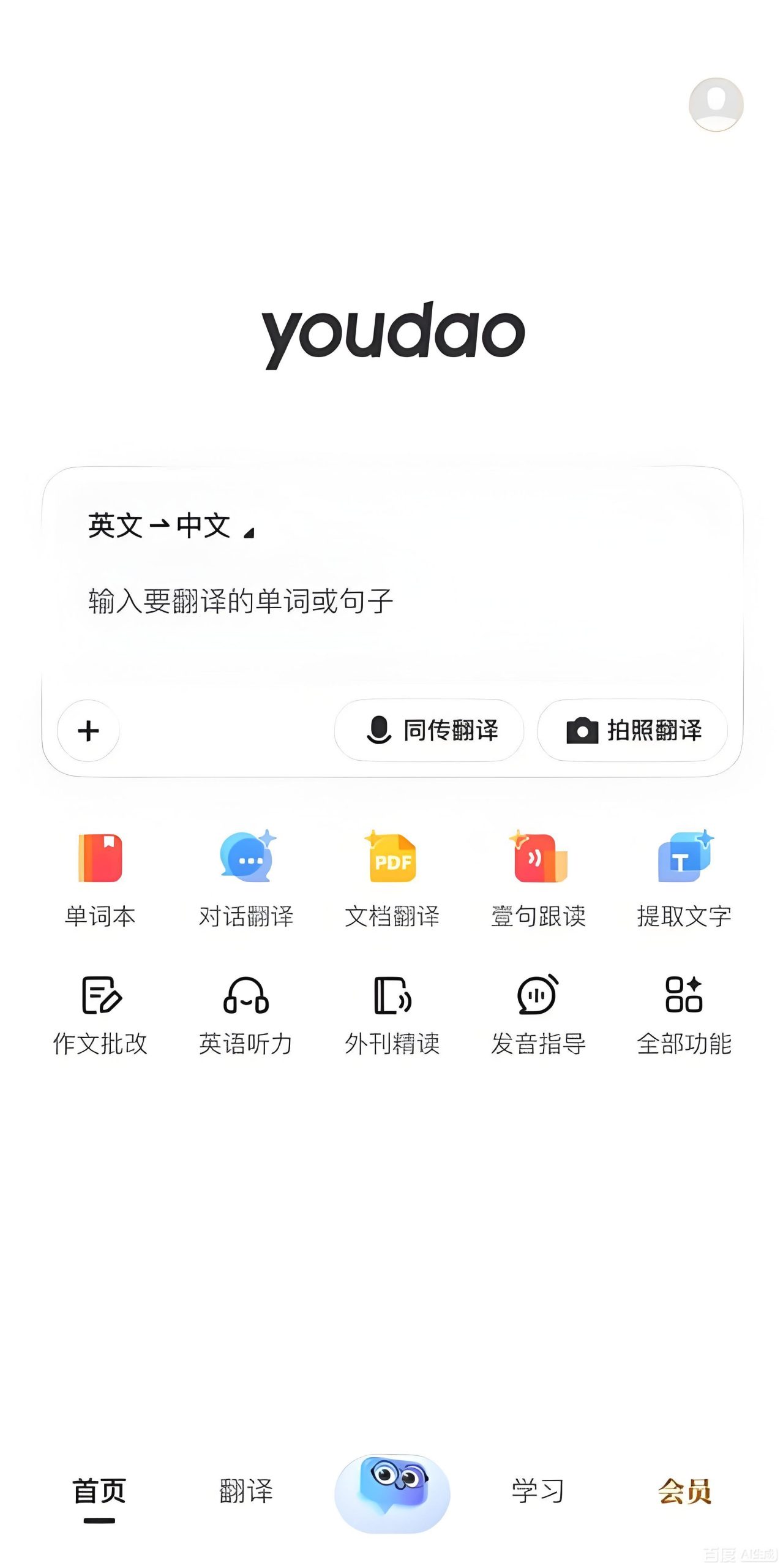
- 进入拍照翻译:打开有道翻译后在首页底部找到拍照翻译入口,通常会有相机图标标识;点进去就能看到取景画面与快门按钮,如果界面上方显示语言选项,先选好原文与目标语言,这样识别完成后会直接给出对应的译文,省去重复设置。
- 熟悉界面按钮:留意屏幕上的闪光灯、相册导入与翻转方向等按钮,闪光灯适合光线不足时补光,相册导入能翻译之前拍过的图片;右上角通常有更多设置入口,可以调整是否自动识别语言、是否在弱网场景降低图片大小上传,以提升识别速度与成功率。
用有道翻译进行拍照翻译的拍摄与取景
光线与构图
- 利用自然光源:把纸张或商品包装放到充足的自然光下,避免背光与强反光,桌面最好是浅色、无杂物的平整背景;如果在室内,尽量靠近窗边或打开台灯,让文字区域受光均匀,能显著减少噪点与阴影,后续识别更稳定。
- 让文字完整入镜:把需要翻译的段落完全纳入取景框,边缘留出少量空间,避免被切断;倾斜角度不要太大,保持镜头与纸面尽量平行,标签或屏幕上的小字可以适当靠近再拍,防止模糊与变形导致的识别错误,减少二次操作。
对焦与防抖
- 轻触屏幕对焦:在文字区域轻点一下屏幕,让相机把清晰度锁定在文字上;遇到特别小的字或浅色字体时,多试几次对焦直到边缘锐利,再按快门,必要时把手机靠在桌沿或书本上,形成支点帮助稳定,画面会更清楚。
- 稳住手再按键:按下快门前先深呼吸并收紧手肘,让身体和手机更稳,按下后稍作停顿再放开;如果现场有微弱抖动,可切换到连拍快速取一两张备选,之后挑选最清晰的一张进行识别,能有效避免来回重拍耽误时间。
在有道翻译里优化识别和选择语言
语言选择与自动判断
- 先选好目标语言:在拍照前或结果页把目标语言设置成自己最需要的那种,支持的语言比如中文、英文或其他常用语言,这样识别完成后会直接输出对应译文;如果不确定原文是什么语言,可以先用自动判断,等出现结果后再切换验证。
- 遇到误判及时手动改:自动判断偶尔会把相近文字当成另一种语言,出现生硬或不通顺的结果;此时手动把原文语言切换到更符合的选项,然后点重新翻译,通常能立刻改善表达准确度,特别是在短句和专业名称较多的场景。
识别范围与裁剪
- 框选关键文字:识别后若出现区域框,拖动四角把多余的边缘收紧,只保留需要的段落与句子,避免把配图、线条或广告文字一并识别进来;对于菜单、说明书这类排版复杂的页面,分段框选能显著提升结果的可读性。
- 处理反光与阴影:如果图片局部反光或有投影,识别可能漏掉字或把字看成花纹;先把物品调个角度或换个位置补拍,必要时用纸巾轻擦屏幕或包装上的污渍,再次框选后识别,通常就能把先前模糊的地方补上,结果更完整。
有道翻译校对翻译结果并再次处理
核对与手动修改
- 对照原图逐句核对:结果页通常能同时看到原文与译文,把原图放大到合适比例,从前到后慢慢扫一遍,优先看人名、地名、数字、单位与日期;遇到不自然的地方,回到原图定位那一行,看看是否是识别出的文字有差错,及时修正。
- 手动改字再刷新:识别出的原文通常可以点按编辑,把错别字或漏字补齐,再点翻译刷新结果;对于品牌名、型号或书名这些容易被改写的词,建议保持原样或添加注释,既不影响理解,也能保持和实物或文档的一致性。
朗读与再翻译
- 用朗读检验通顺:在结果页点开朗读功能听一遍,语句停顿与重音能帮助判断是否自然;如果听起来别扭,尝试替换更贴近日常表达的说法,或把长句拆成短句再让应用翻译一遍,通常能得到更清楚、容易理解的版本。
- 换个说法再试一次:当同一句在当前语言搭配里总是显得生硬时,先把原文关键词简化或调整顺序,再发起翻译;也可以把目标语言换成更熟悉的一种,得到顺口版本后再对照回去,这种迂回方式经常能绕开难点,提升可读性。
有道翻译中安全保存与分享拍照翻译结果
保存导出与同步
- 保存为图片或文字:在结果页选择保存,把译文叠加到原图上的带注释图片保存到相册,便于聊天或文档中直接插入;也可以复制文字版译文,贴到笔记或邮件里进行后续编辑与排版,重要内容建议同时保留两种形式,防止丢失。
- 开启云端同步:在账号设置里打开同步,把历史翻译记录与收藏统一备份,这样换设备或临时用电脑端时也能快速找回;同步完成后,建议定期清理不再需要的历史图片,既节省空间,也让列表保持清爽,查找时更省力。
隐私保护与离线使用
- 遮盖敏感信息:在拍照前用便签或手指遮住身份证号、住址、订单编号等敏感内容,或把这些部分裁剪掉再识别;需要上传给他人前,再检查一遍图片里是否漏出隐私,养成这个习惯能有效降低风险,保护自己和同伴的安全。
- 下载离线资源:在网络不稳定或外出旅行时,提前在设置里下载常用语言的离线资源,这样就算信号不好也能继续拍照翻译;离线使用能减少流量消耗与等待时间,出差、展会或境外场景都会更稳,关键时刻不掉链子。
如何启动有道翻译的拍照翻译功能?
在有道翻译APP中,打开拍照翻译或拍译功能,使用手机摄像头对准需要翻译的文字,系统会自动识别并显示翻译结果。
是否可以翻译已有图片中的文字?
可以,用户在拍照翻译功能中选择“从相册导入”或类似选项,上传已有图片,系统会识别图片文字并生成翻译内容。
拍照翻译支持哪些语言?
有道翻译拍照翻译支持多种语言,包括中文、英文、日语、韩语、法语、德语、西班牙语等,满足学习和日常翻译需求。
拍照翻译识别不清楚怎么办?
如果识别不准确,可以调整拍摄角度、保证光线充足、文字清晰完整,或重新拍摄图片,以提高文字识别和翻译准确度。