有道翻译能否翻译图片中的文字?
发布时间:2026-01-22
能。有道翻译支持把图片里的文字翻译成你想要的语言,你可以用手机里的拍照翻译或从相册导入图片来识别并显示译文,也可以在电脑端上传图片后查看识别结果;清晰的图片、合适的光线和正确的语言方向会让结果更准确,识别后的文字还能复制、分享或保存备用。
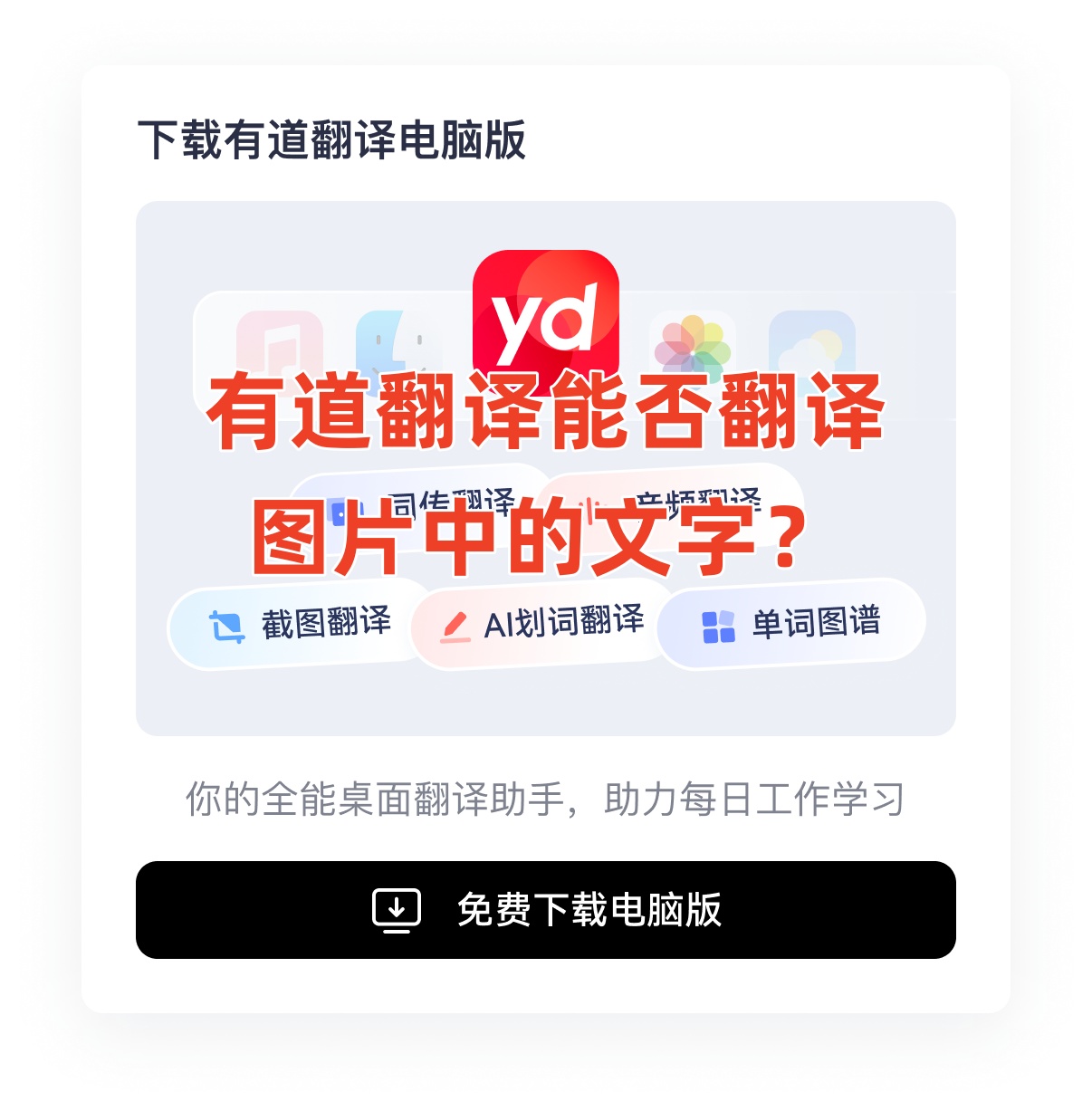
使用有道翻译完成拍照翻译
准备与开启有道翻译拍照功能
- 开启拍照翻译:在手机上打开有道翻译拍照功能,首页找到相机或拍照翻译入口,点进去会看到取景画面;第一次使用需要同意相机权限,按提示允许即可,这样才能实时拍摄需要翻译的内容;把手机拿稳,对准要翻的纸张、屏幕或海报,保持画面干净,尽量不要让无关物体进入镜头,这样识别会更顺利。
- 确认语言方向:进入拍照界面后,先看上方的语言栏,选择图片里的语言和要翻成的语言;不确定时可以先用自动识别,发现结果不对再手动改成更具体的语言,尤其是长得相似的语言更需要手动选择;方向对了,翻出来的语句更通顺,错词也会更少。
拍摄与取景的小技巧
- 对准文字稳住手机:让文字占画面的大部分,边缘留一点空白方便系统识别边界;拍前轻点屏幕对焦,避免虚焦;尽量在明亮位置拍摄,避免强烈反光和阴影,玻璃屏幕反光时稍微改变角度;拍的时候别急着按,深呼吸后稳住再按,清晰度会提升很多。
- 拍后检查再决定重拍:拍好后先看预览有没有明显糊、歪或被遮挡;如果有变形或倾斜,尝试把纸放平再拍,或换个角度重新取景;发现识别框套不准时,返回重新拍一张更正的照片,别勉强使用模糊图,清晰的原图能直接省去后面反复改错的时间。
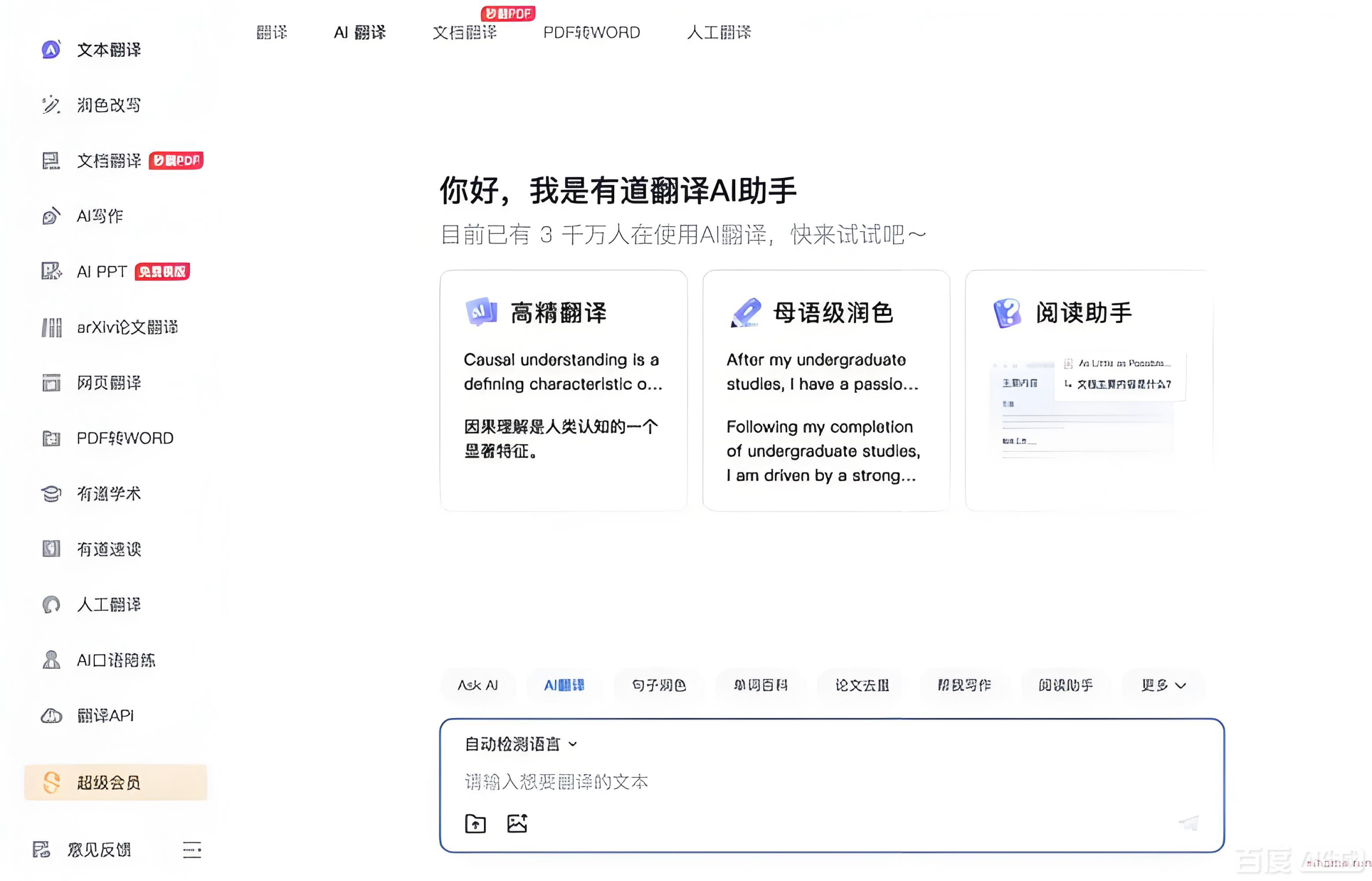
在有道翻译从相册导入图片
选择相册图片进行识别
- 从相册导入图片:在拍照界面选择相册入口,挑选已经保存的截图、文件照片或拍好的资料页;这种方式适合聊天截图、网页说明、课件照片等场景,省去现场摆放和取景;导入后系统会自动识别文字区域并给出译文,你可以继续微调区域再确认。
- 优先选择清晰版本:相册里常常有同一内容的多张图,优先选字体大、无水印、无压缩痕迹的那张;如果图片四周有黑边或多余部分,先用手机自带的编辑裁掉,减少干扰;原图比例越正常、噪点越少,翻译结果越稳,后续修改量也越小。
标注区域与批量处理
- 只框需要的文字:进入识别界面后,用手指拖动边框,尽量只框住要翻的段落,去掉图标、装饰和无关底纹;长文章可以分段多次识别,每段都保持边界干净,能明显降低误判;遇到横竖混排时,按阅读顺序分块处理,结果更易读。
- 多图连续翻译:需要处理一组资料时,可以连续导入多张图片,逐张核对结果并及时修正;给图片按内容整理好顺序,再开始翻译,方便后续合并;翻完一张就复制或保存,避免最后集中处理时漏掉,这样既省力又不容易乱。
优化有道翻译识别效果
提升清晰度与对焦
- 利用好光线与防抖:把拍摄对象放在明亮处,尽量用自然光或均匀的室内灯,避免强光直射导致反光;双手夹持手机或把手肘靠在桌面上,拍摄更稳;需要补光时开小亮度即可,屏幕或纸面反光严重就侧一点角度,文字边缘更锐利。
- 调整距离与画面:让文字占据画面的大部分但不要贴太近,太近容易糊,太远字体太小也难识别;保持镜头与纸面尽量平行,避免梯形变形;如果字体本身很细,先放大页面或把纸靠近一些再拍,确保每个字都有足够像素可以辨认。
处理复杂排版与表格
- 分块识别复杂内容:杂志、海报、课件常有多列或图文混排,建议按栏或按段分开识别,别一次全框;表格可以先拍一张整体图了解结构,然后分别框选每个区域去翻;拆小块处理更接近阅读顺序,译文更连贯,后续整理也更轻松。
- 保留样式与覆盖译文:遇到图片上直接叠加译文的效果时,可以尝试开启或关闭“覆盖译文”之类的开关(不同版本名称可能略有区别),对比哪个更清楚;排版特别复杂时,先提取文字再贴到文档里对照原图校准,别强求和原图一模一样,读懂内容更重要。

导出与日常留存
复制、分享与历史记录
- 复制识别文字:在结果页长按文字或点复制按钮,把识别后的内容粘贴到聊天、文档或搜索框继续使用;复制前快速扫一眼,把明显的错别字顺手改掉;需要保留原文与译文时,可分两次复制,给后续比对和再编辑留空间。
- 分享图片与译文:如果想把“带译文”的图片发给同事或自己,直接用分享按钮即可;分享到笔记应用或云盘,给项目、作业或外出时查阅留一份备份;重要资料建议同时保存原图和文字版,遇到显示问题还能从原图重新识别。
隐私保护与数据管理
- 避免上传敏感信息:涉及证件、合同、患者资料等敏感内容,尽量别上传,或先打码再处理;如果只是查个词句,尽量只框选必要部分,减少暴露;面对必须处理的敏感文件,线下先遮挡隐私区域再拍,稳妥很多。
- 清理缓存与记录:翻完后到设置里清理历史和缓存,关闭自动保存图片等选项,借用他人设备时尤其要注意;定期整理导出的文本和图片,按主题分类保存,既降低泄露风险,也能快速找到需要的内容,省去重复翻译的麻烦。
电脑端配合有道翻译
使用网页与桌面端入口
- 在电脑上传图片:在浏览器打开有道翻译官网或使用桌面客户端,找到图片翻译或图片识别的功能,把需要的图片上传;等待识别完成后查看原文与译文,必要时下载结果或复制到文档中,方便继续排版和润色。
- 处理扫描件与长图:纸质文档先用扫描或手机拍成清楚的图片再上传,保证字迹清晰、边角完整;很长的页面可以先分段截图后分别上传,逐段校对更容易;若图片太大影响速度,先压缩到清晰可读的大小,速度与效果更平衡。
与截图工具和浏览器配合
- 截图后直接识别:电脑上遇到图片里的外语,先用系统或第三方工具框选文字截图保存,再导入有道翻译识别;这种方式能避开网页上的广告和边框,让系统集中处理需要的区域,减少误判。
- 处理网页中的图片文字:网页里嵌入的图片有文字时,先把图片另存为本地文件,再用有道翻译识别;整页都是图片的页面,可以按块截图后依次处理,翻好的结果统一粘贴到文档里整理,阅读体验更好。
有道翻译可以翻译图片里的文字吗?
有道翻译支持图片文字翻译,用户可以通过拍照翻译或上传图片的方式,识别图片中的文字并直接生成翻译结果。
有道翻译图片翻译支持哪些语言?
有道翻译的图片翻译支持多种常见语言,包括中英文、日语、韩语、法语、德语等,满足日常学习和出行需求。
图片中的文字模糊还能翻译吗?
如果图片文字较清晰,有道翻译可以正常识别并翻译,但图片过于模糊、光线不足或字体过小,会影响识别和翻译效果。
有道翻译图片翻译需要联网吗?
图片翻译通常需要联网使用,以完成文字识别和翻译过程,但在下载离线语言包后,可在部分场景下进行基础图片翻译。